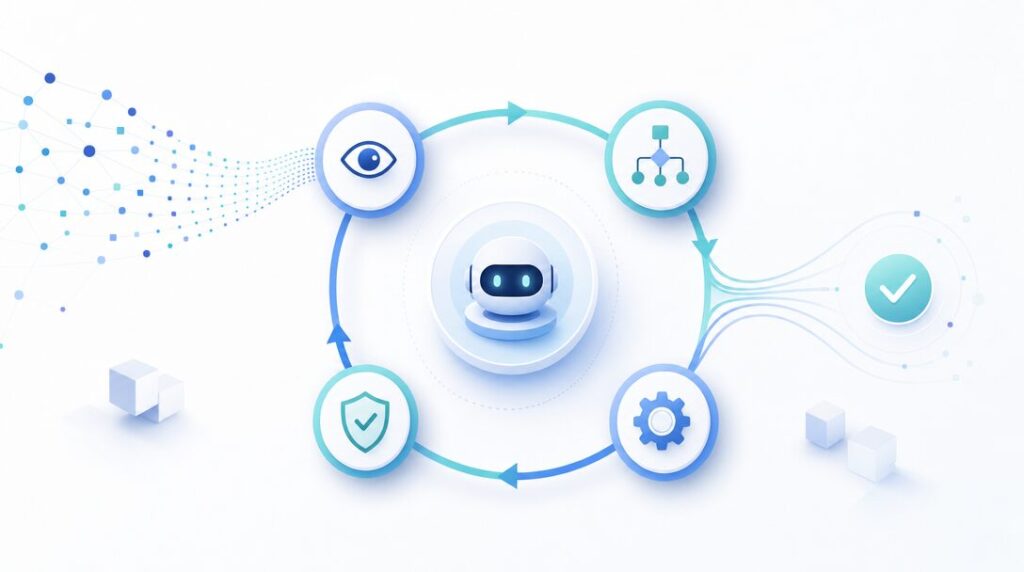
Microsoft Copilotは、Word、Excel、PowerPoint、Teams、Outlookなど、Microsoft 365の業務環境に組み込んで使えるAIアシスタントです。
中小企業でも、文書作成、会議要約、メール対応、データ分析、資料作成などの業務を効率化できる可能性があります。
一方で、Copilotを導入すれば、自動的に業務改善が進むわけではありません。
社内データの整理、アクセス権限、利用ルール、対象業務の選定が不十分なまま導入すると、思ったほど活用されないケースもあります。
また、業務環境によっては、ChatGPT、Gemini、Claudeなど、他のAIツールと使い分けた方がよい場合もあります。
本記事では、Microsoft Copilotの基本、Microsoft 365 Copilotとの違い、主な機能、料金・ライセンス、他のAIツールとの違い、導入前の注意点を解説します。
Microsoft 365を活用して業務改善を進めたい中小企業の方は、Copilotを導入すべきか判断する材料としてご活用ください。
「自社の場合はどうなのか」を30分で整理しませんか?
記事を読んでも、自社のどの業務にAIが使えるかまでは判断が難しいものです。業務改善(BPR)の専門家が、オンライン30分・無料でご相談を承っています。売り込みは一切ありません。
Microsoft Copilotとは?
Microsoft Copilotは、Microsoftが提供するAIアシスタントです。
Web検索から、WordやExcelといったOfficeアプリでの業務支援まで、幅広い用途に対応しています。
それでは、Microsoft Copilotの基本的な仕組みと特徴を見ていきましょう。
Microsoft CopilotはMicrosoft製品に組み込まれたAIアシスタント
【意味・定義】Microsoft Copilotとは?
Microsoft Copilotとは、日常の検索からOfficeアプリでの高度な業務支援までをカバーするAIアシスタント群の総称をいう。
チャット機能だけでなく、Word・Excel・PowerPoint・Outlook・TeamsなどのMicrosoft製品とシームレスに連携している点が特徴です。
文書作成・要約、データ分析、会議の整理、メール作成など、幅広い業務で活用できます。
また、Microsoft Copilotには「エージェントAI」機能も搭載されています。
【意味・定義】エージェントAIとは?
エージェントAIとは、ユーザーの指示をもとに作業手順を考え、必要な情報やツールを使いながら、情報収集や整理、下書き作成などの複数作業を自動化・半自動化するAIをいう。
文章生成だけでなく、ユーザーの代わりにワークフローを実行できるのがポイントです。
なお、Microsoft Copilotは、OpenAIのGPTを含む(執筆日現在)大規模言語モデルを活用し、Microsoft 365との連携や社内データ活用を組み合わせたAIアシスタントとして設計されています。
Microsoft Copilotでできること
Microsoft Copilotでは、以下のとおり、文章作成、要約、校正、メール対応、会議内容の整理、データ分析、資料作成などを支援できます。
Microsoft Copilotでできること
- Wordでは、報告書や提案書の下書きを作成できる
- Outlookでは、長文メールの要約や返信文の作成に活用できる
- Teamsでは、会議内容の要約、議事録作成、TODOの抽出を支援できる
- Excelでは、データ分析、グラフ作成、関数の補助に活用できる
- PowerPointでは、資料構成の作成やスライド作成を効率化できる
また、Microsoft 365 Copilotを利用する場合は、社内ファイル、メール、会議内容などの情報を踏まえた回答も可能です。このため、単なる文章生成だけでなく、日々の業務文脈に沿った支援を受けやすくなります。
さらに、Microsoft Copilotは、個別の作業を置き換えるツールではありません。
担当者が行っている「探す」「まとめる」「下書きを作る」「確認する」といった作業を補助し、業務全体の処理時間を短縮するためのAIアシスタントです。
AIとは?生成AIとは?
AIは今、単なる検索ツールから、人の代わりに業務を支援する「エージェントAI」へと進化しています。その中でも注目されているのが「生成AI」です。
【意味・定義】生成AIとは?
生成AIとは、指示(プロンプト)に応じて、文書・画像・コードなどを新しく生成できるAIをいう。
従来のAIと生成AIは、仕組みや役割に違いがあります。
| 従来AIと生成AIの比較 | ||
|---|---|---|
| 従来AI | 生成AI | |
| 仕組み | ルールや過去データに基づいて処理 | 文脈を理解し、新しい内容を生成 |
| 柔軟性 | 定型処理が得意 | 曖昧な指示からも柔軟に対応 |
| 役割 | 特定作業の自動化 | 「考える作業」まで支援 |
こうした進化により、情報処理や下書き作成など、人が行っていた業務をAIに任せられるようになっています。
Microsoft Copilotは、この生成AIをMicrosoft 365の業務環境に組み込み、文書作成、要約、分析、会議整理などを支援するツールです。
Microsoft 365 Copilotとの違い
Microsoft CopilotとMicrosoft 365 Copilotは、名前が似ていますが、指している範囲が異なります。
Microsoft Copilotは、Microsoftが提供するAIアシスタント群の総称です。Webブラウザで使えるCopilot、Microsoft 365アプリで使う Copilot、開発者向けのGitHub Copilotなど、複数のサービスを含みます。
一方、本記事で中心的に扱うMicrosoft 365 Copilotは、Word、Excel、PowerPoint、Outlook、TeamsなどのMicrosoft 365アプリと連携して使う、法人・業務向けのCopilotです。メール、会議、ファイルなどの情報をもとに、文書作成、要約、分析、資料作成を支援します。
整理すると、Microsoft Copilotという大きなカテゴリの中に、Microsoft 365 Copilotが含まれる関係です。
Microsoft CopilotとMicrosoft 365 Copilotの違い
- Microsoft CopilotとMicrosoft 365 Copilotの違いは、全体を指す名称か、Microsoft 365アプリと連携して使う法人・業務向けのCopilotかという点。
- Microsoft Copilotは、Microsoftが提供するAIアシスタント群の総称。
- Microsoft 365 Copilotは、Word、Excel、PowerPoint、Outlook、Teamsなどの業務アプリと連携して使う法人・業務向けのCopilot。
中小企業が業務改善のために検討する場合は、無料版のCopilotではなく、Microsoft 365 Copilotを中心に確認する必要があります。
Microsoft Copilotが中小企業の業務改善に向いている理由
Word・Excel・PowerPoint・Teams・Outlookにそのまま組み込める
Microsoft Copilotは、Word、Excel、PowerPoint、Teams、Outlookなど、日常的に使うMicrosoft 365アプリ上で利用できます。
そのため、別のAIツールに業務を移す必要がありません。普段の文書作成、表計算、会議、メール対応の延長でAIを活用できます。
たとえば、Wordでは文書の下書きや要約、Excelではデータ分析や関数補助に使えます。Teamsでは会議内容の要約、Outlookではメールの要約や返信文作成を支援します。
別のエージェントAIでも、ファイル操作や文書作成に対応できる場合はあります。しかし、Microsoft 365を日常的に使っている企業では、既存の業務環境から離れずに使える点がCopilotの強みです。
新しいツールを増やさず、普段の業務画面の中でAIを使えるため、現場に定着させやすくなります。
社内データを活用して業務文脈に沿った支援ができる
社内データを業務の文脈=コンテキストとして活用できる
Microsoft 365 Copilotは、メール、会議、ファイル、チャットなどの情報をもとに、業務の文脈に沿った回答や作業支援を行えます。
ここでいう業務の文脈とは、AIにおける「コンテキスト」にあたります。
【意味・定義】コンテキストとは?
コンテキストとは、AIが回答や作業を行う際に参照する文脈や前提情報をいう。
一般的なAIチャットでは、ユーザーが必要な情報を入力してから質問する必要があります。一方、Microsoft 365 Copilotでは、Microsoft 365上の情報を踏まえた支援を受けやすくなります。
たとえば、以下のような業務支援ができます。
活用例(Microsoft 365 Copilotによる業務支援)
- 過去の提案資料を参考に、新しい提案書を作成できる
- Teams会議の内容から、決定事項や次のアクションを整理できる
- Outlookのメール内容を踏まえて、返信文の下書きを作成できる
このように、社内データをコンテキストとして活用できる点は、Microsoft 365 Copilotの大きな特徴です。
コンテキストエンジニアリングに近い使い方ができる
AIを業務で使う場合、回答の精度は、どのような前提情報を与えるかによって変わります。必要な資料、目的、相手、過去の経緯をAIに伝えることで、回答が業務に合いやすくなります。
この考え方は、「コンテキストエンジニアリング」に近いものです。
【意味・定義】コンテキストエンジニアリングとは?
コンテキストエンジニアリングとは、AIが適切に回答や作業を行えるように、必要な文脈や前提情報を設計する考え方をいう。
他のエージェントAIでも、資料をアップロードしたり、前提情報を入力したりすれば、コンテキストを与えることはできます。
これに対し、Microsoft 365 Copilotは、社内データの整理状況や権限設定にもよりますが、Microsoft 365上のメール、会議、ファイルなどを業務コンテキストとして活用しやすい点に強みがあります。
そのため、毎回ゼロから前提情報を説明しなくても、社内の情報を踏まえた支援を受けやすくなります。
Officeファイルが多い企業ほど効果を実感しやすい
長年にわたりWord、Excel、PowerPoint、Outlook、Teamsを使ってきた企業では、多くの業務情報がMicrosoft 365上に蓄積されています。
Microsoft 365 Copilotを使うことで、これらの情報を探すだけでなく、現在の業務に合わせて活用しやすくなります。
つまり、過去の提案書、議事録、社内規程、マニュアル、メール履歴などが、Microsoft 365 Copilotを使うことによって、AIで業務改善を進めるための知識資産として活用しやすくなります。
特に、OfficeファイルやTeamsの会議情報が多い企業では、既存のデータをAI活用の材料にしやすくなります。
ただし、社内データが整理されていなかったり、アクセス権限が広すぎたりすると、十分な効果を得にくくなります。Copilotの導入前には、SharePoint、OneDrive、Teams上のファイル整理と権限設定を見直す必要があります。
新しいツールを増やさず既存業務に導入しやすい
Microsoft Copilotは、既存のMicrosoft 365の環境に組み込んで使えます。Word、Excel、PowerPoint、Teams、Outlookなどの業務画面の中でAIを使えるため、作業の流れを大きく変えずに導入できます。
中小企業では、新しいITツールを増やすほど、教育、管理、運用ルールづくりの負担が大きくなります。
別のAIツールを導入する場合、アカウント管理、権限設定、利用ルール、研修などを新たに整える必要があります。現場の担当者にも、普段の業務画面から別ツールへ移動する手間が発生します。
これに対し、Microsoft 365 Copilotは、Microsoft 365をすでに使っている企業では、導入負担を抑えながら現場に定着させやすくなります。
その結果、AIを使うためだけに業務手順を増やす必要がありません。
Microsoft 365の権限管理・セキュリティと連携しやすい
Microsoft Copilotは、Microsoft 365の権限管理やセキュリティ設定と連携して利用できます。そのため、社内データを扱うAIとして運用しやすい点があります。
たとえば、SharePoint、OneDrive、Teamsに保存されたファイルは、Microsoft 365のアクセス権限に基づいて管理されます。Copilotを使う場合も、こうした権限設定を前提に社内データを扱うことになります。
ただし、Microsoft 365と連携しているだけで、安全に使えるわけではありません。アクセス権限が広すぎる場合、本来見せるべきでない情報が参照されるリスクがあります。
安全に使うには、導入前にアクセス権限を見直す必要があります。あわせて、DLP、利用ルール、管理者による監査などを整備することで、社内データを扱うAIとして運用しやすくなります。
「自社の場合はどうなのか」を30分で整理しませんか?
記事を読んでも、自社のどの業務にAIが使えるかまでは判断が難しいものです。業務改善(BPR)の専門家が、オンライン30分・無料でご相談を承っています。売り込みは一切ありません。
Microsoft Copilot・Claude・Gemini・ChatGPTの違い
主要なAIツールは、Microsoft Copilotだけではありません。
ChatGPT・Claude・Geminiなど複数の選択肢があり、それぞれ得意分野が異なります。
主要AIツールの違いを比較
2026年4月現在、主要なAIツールの特徴は以下のとおりです。
| 主要AIツールの比較 | ||||
|---|---|---|---|---|
| Microsoft Copilot | ChatGPT | Claude | Gemini | |
| 提供元 | Microsoft | OpenAI | Anthropic | |
| 主な利用場面 | Office文書作成・会議要約・メール作成・Excel分析 | 企画出し・文章作成・調査・アイデア整理 | 長文資料の要約・文書レビュー・論点整理 | Gmail・Googleドキュメント・スプレッドシートでの作業支援 |
| 利用モデル | OpenAIのGPTやAnthropicのClaude | OpenAI(自社)が開発するGPT | Anthropic(自社)が開発するClaude | Google DeepMind(自社)が開発するGemini |
| 得意な業務 | Microsoft 365連携・社内データ活用・業務自動化 | 自然な会話・発想力・汎用性 | 安全性・倫理性・長文理解・構造化 | Google連携・検索・リアルタイム性 |
| Microsoft 365連携 | ◎ | △(標準連携なし) | △(標準連携なし) | △(標準連携なし) |
| 社内データ活用 | Microsoft 365内のメール・会議・ファイルを活用しやすい | 標準では社内データ連携なし | 標準では社内データ連携なし | Google Workspace環境では連携しやすい |
| 管理機能 | Microsoft 365管理センターで権限・セキュリティ管理しやすい | 法人プランで管理機能を利用可能 | 法人プランで管理・セキュリティ機能を利用可能 | Google Workspace管理と連携しやすい |
| 向いている企業 | Microsoft 365を中心に業務を行う企業 | 汎用的なAI活用を小さく始めたい企業 | 契約書・報告書など長文文書を扱う機会が多い企業 | Google Workspaceを中心に業務を行う企業 |
AIツールは性能だけで比較するのではなく、自社の業務環境、連携先、管理方法、利用目的に合うかを基準に選ぶ必要があります。
Microsoft 365中心の企業にCopilotが向いている理由
Microsoft 365を利用している企業にとって、Copilotは単なるAIツールではありません。
既存業務にそのまま組み込める「拡張機能」のような存在です。
Microsoft 365中心の企業にCopilotが向いている理由 |
|
|---|---|
| 業務フローを変えずに使える | Outlook・Teams・Word・Excelなどに統合されていて、新しい操作を覚える必要がない |
| 社内データを活用できる | メール・会議・ファイルを横断し、文脈を理解した回答が可能 |
| セキュリティが高い | 既存のMicrosoft 365の権限管理と連携し、社内データを管理しながら利用しやすい |
| 拡張性が高い | Microsoft Copilot Studioにより、独自エージェントAIや業務自動化にも発展可能 |
使い慣れたアプリ内でAIを活用できる点は、Microsoft Copilotの大きな強みです。
Google中心ならGemini、汎用利用ならChatGPT・Claudeも候補になる
CopilotはMicrosoft 365を中心に業務を行う企業の有力選択肢
このように、Microsoft 365を中心に業務を行う企業にとって、CopilotがAIツールとして有力な選択肢となります。
ただし、すべての企業にとって、Microsoft Copilotが最適とは限りません。業務で使っているツールや、AIに任せたい作業によって、適したサービスは変わります。
業務環境や利用目的によっては、Gemini、ChatGPT、Claudeを併用する方が使いやすい場合もあります。
Google Workspace中心の企業ならGemini
Google Workspaceを中心に業務を行っている企業では、Geminiが候補になります。
【意味・定義】Google Workspaceとは?
Google Workspace(グーグルワークスペース)とは、Google社が提供するビジネス向けのクラウド型グループウェアサービスをいう。
【意味・定義】Geminiとは?
Geminiとは、文章作成や要約、データ分析などを支援し、業務効率を高める生成AIツールをいう。
Gmail、Googleドキュメント、スプレッドシートなどとの連携を重視する場合は、既存環境との相性を確認する必要があります。
なお、Google WorkspaceとGeminiにつきましては、それぞれ以下の記事も併せてご参照ください。
幅広い文章作成や企画出しならChatGPT
幅広い文章作成、企画出し、壁打ちを重視する場合は、ChatGPTも候補になります。
【意味・定義】ChatGPTとは?
ChatGPTとは、OpenAIによって開発された、大規模言語モデル(LLM)と呼ばれる技術を基盤にした対話型AIサービスをいう。
特に、ChatGPTは、アイデアの発散や構成案の作成、メール・資料のたたき台作成など、汎用的な業務支援に強みがあります。
なお、ChatGPTにつきましては、以下の記事も併せてご参照ください。
長文資料の整理や文書レビューならClaude
長文資料の整理、文書レビュー、論点整理を重視する場合は、Claudeも選択肢になります。
【意味・定義】Claudeとは?
Claude(クロード)とは、米国のAI企業であるAnthropic(アンソロピック)が開発した生成AIをいう。
特に、Claudeは、長い文章の要点抽出や構造化、読みやすい形への再編集といった用途で活用しやすい特徴があります。
なお、Claudeにつきましては、以下の記事も併せてご参照ください。
乗り換えではなく「用途別に使い分ける」考え方
なお、Microsoft Copilotは、ChatGPT、Gemini、Claudeを完全に置き換えるものではありません。近年は、複数のAIサービスが同じ系統のモデルや近い性能のモデルを使う場面も増えています。
そのため、AIツールはモデル名だけで選ぶのではなく、業務環境や連携先で判断する必要があります。
Microsoft 365内の業務効率化には、Copilotが向いています。Word、Excel、PowerPoint、Teams、Outlookと連携し、日常業務の中でAIを使いやすいためです。
他方で、すでに触れたとおり、自由な企画出しや壁打ちにはChatGPT、Google環境での作業にはGeminiが候補になります。長文資料の整理や文書レビューをMicrosoft 365の外で行う場合は、Claudeも選択肢になります。
AIツールを選ぶ際は、性能だけで判断してどれか1つに絞るのではなく、業務ごとに役割を分けて考える必要があります。その方が、既存の業務環境を活かしながら、AIの効果を引き出しやすくなります。
Microsoft Copilotの種類と料金・ライセンス
Microsoft Copilotには、個人向けの無料版から法人向けの有料プランまで、複数の利用形態があります。
Microsoft Copilotの利用形態
Microsoft Copilotは、対象ユーザーや利用場所によって以下の区分で提供されています。
| Microsoft Copilotの利用形態 | ||
|---|---|---|
| 主な対象 | 内容 | |
| 個人(無料) | 一般ユーザー | Web |
| 個人(有料) | 個人ユーザー | Word/Excel/PowerPoint/Outlook/Web |
| 法人(無料) | Microsoft 365商用ライセンス保有企業 | Web |
| 法人(有料) | 企業 | Microsoft 365全体(アプリ内統合) |
| その他 | 開発者・特定用途 | 各サービス内 |
本記事では、法人向けに提供されているMicrosoft Copilotを中心に解説します。
無料で使えるMicrosoft Copilot
まず試したい場合は、無料版のMicrosoft Copilotが最適です。
本格導入前の「まずは使ってみる」用途から、簡単な業務効率化まで幅広く対応しています。
Microsoft Copilotからすぐに利用が可能です。
無料版概要
- Web版Copilotとしてブラウザから利用できるAIチャット
- 文章作成・調べもの・要約などの日常用途に対応
個人向け有料プラン
Officeアプリとの連携を使いたい場合は、Microsoft 365の個人向け有料プラン(Personal/Family/Premium)が対象です。
個人向け有料プラン概要
- Microsoft 365のサブスクリプションに含まれている
- Word・Excel・PowerPoint・OutlookでCopilotを利用可能
- Web版Copilotも継続利用できる
Officeアプリと連携することで、資料作成・データ分析・メール作成を効率化できます。
法人向け無料のMicrosoft 365 Copilot Chat
Microsoft 365の商用ライセンスを持つ企業は、追加費用なしでMicrosoft 365 Copilot Chatを利用できます。
安全にAIを試したい企業向けのエントリープランです。
法人向け無料プラン概要
- Webブラウザ上でのAIチャット
- Word・Excelなどのファイルをアップロードして分析・要約(※アプリ内統合ではない)
- EDP(企業データ保護)対応で、入力データが学習に使われない
ただし、Microsoft 365アプリ内での利用、Work IQを活用した業務文脈に沿う支援、Teamsなどとの連携を本格的に使うには、Microsoft 365 Copilotの有料ライセンスを検討する必要があります。
参照:Microsoft 365 Copilot Chat料金プラン(公式)
法人向け有料プランのMicrosoft 365 Copilot Business
AIを業務に本格導入する場合は、法人向け有料プラン(Microsoft 365 Copilot Businessなど)が適しています。
これらは、業務そのものにAIを組み込むことを前提に設計されています。
法人向け有料プラン概要
- Outlook・Teams・Word・Excel・PowerPoint・SharePoint・OneDriveとの統合
- Microsoft Graphを通じた社内データ活用
- メール・会議・ドキュメントを横断したAI支援
- Microsoft Copilot Studioによる独自エージェントAI構築
無料版との大きな違いは、「アプリ内統合」と「社内データの横断活用」です。
業務フローの中でAIを活用したい企業に適しています。
参照:Microsoft 365 Copilot Business料金プラン(公式)/Microsoft 365 Copilot料金プラン(公式)
GitHub Copilot・Security Copilotなど用途特化型の製品
最後に、Microsoft Copilotには、特定用途向けの製品ラインもあります。
用途特化型の製品 |
|
|---|---|
| GitHub Copilot |
|
| Microsoft Power Platform Copilot |
|
| Microsoft Security Copilot |
|
| Microsoft Edge Copilot |
|
開発チームや情報システム部門など、用途が明確な場合はこれらの専門製品も検討できます。
Microsoft 365 Copilotの主な機能とアプリ別活用シーン
Microsoft 365 Copilotは、各Officeアプリに直接組み込まれています。
アプリごとに得意な業務が異なるため、活用シーンを理解しておくことで導入効果を高められます。
| アプリ別の代表的な活用シーンと業務改善効果 | ||
|---|---|---|
| できること | 業務改善効果 | |
| Word | ドラフト生成・長文要約・トーン調整 | 文書作成時間を削減 |
| PowerPoint | Wordファイルからスライド自動生成・デザイン適用 | 資料作成工数を削減 |
| Excel | 自然言語でのグラフ生成・関数提案・データ分析 | 集計業務を効率化 |
| Teams | 会議要約・議事録生成・アクション抽出 | 会議後すぐに議事録を共有可能 |
| Outlook | メール要約・返信ドラフト生成・優先度分類 | メール処理時間を削減 |
Word|文書作成・要約・校正
Wordでは、箇条書きのメモや断片的な情報から、報告書や提案書のドラフトを短時間で作成できます。
重要なのは、最初から完成品を求めず、「たたき台」として活用する考え方です。
AI生成文を人が確認・修正する運用にすることで、文書作成の生産性を高められます。
PowerPoint|スライド作成・資料化
PowerPointでは、Wordの文章やアウトラインをもとに、スライド構成やデザインを自動生成できます。
構成検討やレイアウト調整の時間を減らせるため、資料の内容検討に集中しやすくなります。
Excel|データ分析・グラフ作成・関数補助
Excelでは、専門的な関数知識がなくても、自然言語でデータ分析や可視化を行えます。
たとえば「月別売上を集計して折れ線グラフにして」と入力するだけで、適切なデータがあれば、集計からグラフ作成まで自動化できます。
担当者のスキルに依存しがちだった分析業務を、チーム全体で標準化しやすくなります。
Teams|会議要約・議事録・タスク整理
Teamsでは、会議終了後に要点・決定事項・TODOを含む要約を自動生成します。
手作業での議事録作成が不要になり、参加できなかったメンバーへの情報共有もスムーズになります。
Outlook|メール要約・返信文作成・優先順位整理
Outlookでは、複数のメールスレッドを横断して内容を要約し、返信ドラフトを自動作成できます。
長いやり取りでも「何を返信すべきか」を素早く把握できるため、メール対応時間の削減につながります。
Microsoft Copilot StudioとエージェントAIでできること
Copilot Studioとは
Microsoft Copilot Studioは、自社の業務に合わせたエージェントAIを作成するためのサービスです。
通常のCopilotを使うだけでなく、社内外の問い合わせ対応や業務フローに合わせたAIを構築できます。
【意味・定義】Copilot Studioとは?
Copilot Studioとは、社内外の問い合わせ対応や業務支援に使うエージェントAIを作成・公開できるMicrosoftのサービスをいう。
つまり、Microsoft 365 Copilotが日常業務を支援するAIだとすれば、Copilot Studioは自社専用のエージェントAIを作るための仕組みです。
社内問い合わせ・ナレッジ検索に使う
Copilot Studioを使うと、社内規程、業務マニュアル、FAQ、過去資料などをもとに回答するエージェントAIを作成できます。
たとえば、人事制度、経費精算、情報システムの利用方法、社内申請の手順などについて、担当部署に確認しなくても回答を得られる仕組みを作れます。
よくある質問をエージェントAIが一次対応することで、同じ問い合わせへの対応を減らせます。
その結果、人事、総務、情報システム部門の担当者は、定型的な回答ではなく、判断が必要な業務や改善業務に時間を使いやすくなります。
このように、Copilot Studioを利用することで、社内に分散しているナレッジを活用し、問い合わせ対応を標準化しやすくなる点がメリットです。
顧客対応・Web接客に使う
Copilot Studioでは、問い合わせ対応やWeb接客に使うエージェントAIを構築できます。
たとえば、商品・サービスに関するよくある質問への回答、資料請求前の案内、問い合わせ窓口への誘導などに活用できます。
人間とは異なり、営業時間外でも一次対応ができるため、見込み客を逃しにくくなります。
また、定型的な質問をエージェントAIが受け付けることで、担当者は個別対応が必要な問い合わせに集中できます。
顧客対応の品質をそろえながら、問い合わせ対応の負担を減らしやすくなります。
通常のCopilot導入後に検討すべき理由
なお、Copilot Studioは、最初から導入するというより、通常のCopilot活用後に検討する流れが現実的です。
まずは、Microsoft 365 CopilotやCopilot Chatを使い、文書作成、会議要約、メール対応などの日常業務を効率化します。
その段階で、どの業務にAIを使えるか、現場でどのような課題があるかを確認できます。
そのうえで、社内問い合わせ対応、ナレッジ検索、顧客対応など、特定業務を自動化したい場合にCopilot Studioを検討します。
通常のCopilotで日常業務を効率化し、Copilot Studioで特定業務を仕組み化する流れにすると、導入目的を整理しやすくなります。
【事例】部門別の業務改善事例とメリット
Microsoft Copilotの効果は、業務の種類や部門によって異なります。
【事例】部門別の業務改善事例とメリット
- 事例1. 営業部門|提案書作成・顧客対応の効率化
- 事例2. マーケティング部門|分析・コンテンツ制作の効率化
- 事例3. 管理部門(人事・総務)|定型業務の自動化
- 事例4. 情報システム・管理部門|社内マニュアル・ナレッジ活用の効率化
事例1. 営業部門|提案書作成・顧客対応の効率化
部門別の業務改善事例の1つ目は、営業部門に関する事例です。
導入前の課題
- 提案書を毎回ゼロから作成している
- 類似案件を探すのに時間がかかる
- メール対応に追われ、営業活動に集中しづらい
Microsoft Copilot活用後
- 過去資料をもとに提案書のたたき台を自動作成
- 顧客情報や過去履歴を踏まえたメールをドラフト作成
- 会議内容から次のアクションを整理
効果
- 提案書作成時間を短縮
- 顧客対応スピードが向上
- 営業活動に集中できる時間が増加
「探す・作る」時間を減らし、顧客対応に集中しやすくなります。
事例2. マーケティング部門|分析・コンテンツ制作の効率化
部門別の業務改善事例の2つ目は、マーケティング部門における事例です。
導入前の課題
- データ分析やレポート作成に時間がかかる
- レポート品質が担当者に依存している
- コンテンツ制作工数が大きい
Microsoft Copilot活用後
- Excelのデータをもとに分析や示唆を自動生成
- レポートのドラフトを自動作成
- 記事構成やコピー案の生成を支援
効果
- 分析〜レポート作成にかかる時間を短縮
- アウトプット品質が均一化
- 施策検討や意思決定に時間を使える
分析作業を効率化し、意思決定に集中できる環境を作ることができます。
事例3. 管理部門(人事・総務)|定型業務の自動化
部門別の業務改善事例の3つ目は、管理部門(人事・総務)における事例です。
導入前の課題
- 社内文書や規定作成に時間がかかる
- 問い合わせ対応で業務が中断される
- 議事録作成の負担が大きい
Copilot活用後
- 社内文書や規定のたたき台を自動生成
- Teams会議の要約・議事録を自動作成
- FAQテンプレ化で問い合わせ対応を効率化
効果
- 定型業務の工数を削減
- 問い合わせ対応を効率化
- 業務フローの標準化が進む
繰り返し発生する業務を減らし、採用や育成などのコア業務に集中しやすくなります。
事例4. 情報システム・管理部門|社内マニュアル・ナレッジ活用の効率化
部門別の業務改善事例の4つ目は、情報システム・管理部門における事例です。
導入前の課題
- 社内マニュアルや利用手順の作成に時間がかかる
- 過去ナレッジが再利用されていない
- 情報が分散し、必要な情報を探しづらい
Copilot活用後
- 過去ドキュメントをもとに社内マニュアルのたたき台を作成
- 社内ナレッジを横断検索して要約できる
- 問い合わせ履歴や対応メモの整理を支援
効果
- ドキュメント作成効率が向上
- ナレッジ再利用が進む
- 問い合わせ対応や情報共有のスピードが向上
組織内の知識を活用しやすくなり、調査や情報共有の無駄を減らせます。
Microsoft 365 Copilotを導入すべき企業・まだ早い企業
導入に向いている企業
Microsoft 365 Copilotは、すでにMicrosoft 365を業務の中心で使っている企業に向いています。
これは、Word、Excel、PowerPoint、Teams、Outlookを日常的に使っている企業では、既存業務の中でAIを活用しやすいためです。特に、資料作成、会議、メール対応、データ分析に時間がかかっている企業では、効果を実感しやすくなります。
たとえば、提案書や報告書の下書き、Teams会議の要約、Outlookメールの整理、Excelデータの分析などに活用できます。
具体的には、Microsoft 365 Copilotが向いている企業の例は、以下のとおりです。
Microsoft 365 Copilotが向いている企業
- Microsoft 365を全社的に利用している
- Teams会議やOutlookメールの利用頻度が高い
- 提案書、報告書、議事録、社内文書の作成が多い
- 社内データや過去資料を業務に活用したい
- AI活用を個人任せではなく組織的に進めたい
このような企業では、AIを別ツールとして追加するのではなく、既存の業務基盤に組み込んで使えます。
そのため、Microsoft 365 Copilotを導入することで、現場の作業負担を減らしながら、組織的なAI活用を進めやすくなります。
導入前に確認すべきチェックリスト
Microsoft 365 Copilotを導入する前に、ライセンス、利用部門、セキュリティ、社内データの整備状況、運用ルールを確認する必要があります。
利用できるライセンスを確認しないまま進めると、想定したアプリや機能を使えない可能性があります。また、利用部門や対象業務を決めずに導入すると、効果測定がしづらくなります。
具体的に導入前に確認すべき項目は、以下のとおりです。
Microsoft 365 Copilot導入前のチェックリスト
- 前提となるMicrosoft 365ライセンスを確認している
- 最初に利用する部門や対象業務を決めている
- SharePoint、OneDrive、Teamsのアクセス権限を確認している
- 社内データや過去資料の保存場所を整理している
- 個人情報や機密情報の取扱いルールを決めている
- AI出力を人が確認する運用を決めている
- 利用状況や効果を確認する指標を決めている
これらを事前に確認することで、導入後の混乱を減らせます。
特に、権限設定と運用ルールを整えておくと、社内データを扱うAIとして安全に使いやすくなります。
導入がまだ早いケース
Microsoft 365 Copilotは便利なツールですが、すべての企業がすぐに導入すべきとは限りません。Microsoft 365の利用状況や社内データの管理状態によっては、先に環境整備を進める方が安全です。
特に、Microsoft 365の利用が限定的な企業では、Copilotの効果を実感しにくい場合があります。また、社内ファイルの権限管理が整理されていない状態で導入すると、意図しない情報参照につながるおそれがあります。
Microsoft 365 Copilotの導入がまだ早いケースは、以下のとおりです。
Microsoft 365 Copilotの導入前に整備したいケース
- Microsoft 365をほとんど使っていない
- Google Workspace中心で業務を行っている
- 社内ファイルの権限管理が整理されていない
- AIの利用ルールが決まっていない
- 導入目的や対象業務が曖昧
- 利用状況や効果を測る体制がない
このような場合は、Copilotのライセンスを追加する前に、業務環境を見直す必要があります。
特に、利用する業務、管理ルール、アクセス権限、効果測定の方法を整理することで、導入後の失敗を防ぎやすくなります。
ChatGPT・Geminiから乗り換える判断基準
すでにChatGPTやGeminiを使っている場合でも、Microsoft 365上の業務を効率化したいなら、Microsoft Copilotへの乗り換えや併用を検討する価値があります。
ただし、すべてのAIツールをCopilotに置き換える必要はありません。近年は、ChatGPT WorkやClaude Coworkのように、チャットだけでなく業務をまとめて進めるAIも登場しています。
このため、AIツールは、業務環境、利用目的、管理方法に応じて使い分ける必要があります。
具体的な判断基準は、以下のとおりです。
AIツールの乗り換え・併用判断の目安
- Microsoft 365内の作業効率化を重視するならCopilotが有力
- Microsoft 365上の社内データを活用したいならMicrosoft 365 Copilotが候補
- 社内問い合わせや顧客対応を仕組み化したいならCopilot Studioが候補
- 自由な企画出しや壁打ちが中心ならChatGPTも候補
- 複数の資料やツールを使って成果物作成まで進めたいならChatGPT Workも候補
- 長文資料の整理や文書レビューが中心ならClaudeも候補
- 調査、整理、資料作成などを自律的に進めたいならClaude Coworkも候補
- Google Workspace中心ならGeminiも候補
たとえば、Word、Excel、PowerPoint、Teams、Outlookでの作業を効率化したい場合は、Copilotが向いています。
一方で、Microsoft 365の外で複数の資料を整理し、成果物作成まで進めたい場合は、ChatGPT WorkやClaude Coworkを併用する方法もあります。
AIツールは、どれか1つに統一するよりも、業務ごとに役割を分けて使う方が現実的です。
全社標準の業務AIはCopilotを軸にし、企画、調査、長文整理、自律的な作業は他のAIも併用することで、既存環境を活かしながらAIの効果を引き出しやすくなります。
Microsoft 365 Copilotの導入方法
Microsoft 365 Copilotを導入するには、事前にライセンス要件を確認する必要があります。
前提となるMicrosoft 365ライセンス
Microsoft 365 Copilotは単体では利用できません。
まず、対応するMicrosoft 365ライセンスを保有していることが前提です。
中小企業では、主に「Microsoft 365 Business Standard」と「Business Premium」などのプランが対象となります。
これらに加え、Microsoft 365 Copilotの追加ライセンスを付与することで利用できます。
現在契約しているMicrosoft 365のプランを確認したうえで、ライセンス取得を進めましょう。
参照:Microsoft 365料金プラン(公式)/追加ライセンス料金プラン(公式)
社内展開の3ステップ
導入から全社活用までは、段階的に進めるのがポイントです。
社内展開の3ステップ |
|
|---|---|
| ステップ1. ライセンス付与 | 管理者が対象ユーザーにCopilotライセンスを割り当てる |
| ステップ2. パイロット運用 | 一部門・一チームで試用し、効果や課題を検証する |
| ステップ3. 全社展開 | 利用ルールやガイドラインを整備し、段階的に展開する |
まずは限定的に運用し、効果と課題を確認しながら広げる方法が定着につながります。
導入を成功させるポイント
ライセンスを導入するだけでは、十分な業務改善の効果は得られません。
導入を成功させるポイント |
|
|---|---|
| 小さく始める | 一部門で活用方法を検証し、成功パターンを作ってから展開する |
| ルール整備 | 利用範囲や禁止事項を事前に明確化して共有する |
| AIは補助として使う | 完成品ではなく「たたき台」として活用する |
| 効果測定 | 議事録作成時間、メール処理時間、資料作成時間、利用率などを定期的に可視化する |
Microsoft Copilot利用時の注意点とリスク対策
Microsoft Copilotは業務効率化に役立つ一方、使い方を誤るとリスクにもなります。
Microsoft Copilot利用時の注意点
- 注意点1. 機密情報・個人情報は社内ルールに沿って扱う
- 注意点2. ハルシネーション(もっともらしい誤情報)への警戒
- 注意点3. 権限設定の不備による過剰共有を防ぐ
- 注意点4. 最新情報は公式情報で確認する(知識のカットオフ対策)
注意点1. 機密情報・個人情報は社内ルールに沿って扱う
Microsoft Copilot利用時の注意点とリスク対策の1つ目は、機密情報・個人情報は社内ルールに沿って扱うことです。
リスク
- 顧客情報や機密データの誤入力による情報漏えい
- 意図しない範囲でのデータ共有
- 社内ルール違反によるコンプライアンスリスク
対策
- 入力可能な情報範囲を明確化する
- 個人情報・機密情報は、社内ルールで入力可能な範囲を明確にする
- Microsoft 365の権限管理やDLP(データ損失防止)を活用する
- 利用ログを定期的に監査する
「何を入力してよいか」を明文化することが重要です。
AI利用前に入力ルールを統一しておくことで、リスクを抑えやすくなります。
注意点2. ハルシネーション(もっともらしい誤情報)への警戒
Microsoft Copilot利用時の注意点とリスク対策の2つ目は、ハルシネーション(もっともらしい誤情報)への警戒です。
リスク
- AIの誤情報をそのまま業務使用してしまう
- 誤解を招く資料やメールを作成する
- 誤った情報による意思決定ミスにつながる
対策
- AI出力は必ず人がレビューする
- 重要な情報は一次情報で確認する
- 「根拠を示して」などプロンプトを工夫する
- レビュー基準を社内で統一する
AIは「完成品作成者」ではなく、「下書き作成支援」として使うことが基本です。
人による確認工程を業務フローに組み込むようにしましょう。
注意点3. 権限設定の不備による過剰共有を防ぐ
Microsoft Copilot利用時の注意点とリスク対策の3つ目は、権限設定の不備による過剰共有を防ぐことです。
SharePoint、OneDrive、Teamsなどの権限設定が広すぎると、本来見せるべきでない情報がCopilotに参照される可能性があります。
リスク
- 広すぎるアクセス権限により、本来見せるべきでない情報が参照される
- 過去に作成した共有リンクや外部共有設定が残っている
- 部署や役職に応じたアクセス制御が不十分になっている
Copilotは、Microsoft 365上の権限設定を前提に社内データを扱います。このため、ファイル自体の保存場所や共有範囲が整理されていないと、社内データの過剰共有につながるおそれがあります。
対策
- 導入前にSharePoint、OneDrive、Teamsのアクセス権限を確認する
- 不要な共有リンクや外部共有設定を見直す
- 部署、役職、業務範囲に応じてアクセス権限を整理する
- Microsoft 365の権限管理、DLP、監査ログを活用する
Copilotを安全に使うには、AI側の設定だけでなく、社内データの管理状態を整える必要があります。
導入前にアクセス権限を見直すことで、社内情報を活用しながら、過剰共有のリスクを抑えやすくなります。
注意点4. 最新情報は公式情報で確認する(知識のカットオフ対策)
Microsoft Copilot利用時の注意点とリスク対策の4つ目は、最新情報は公式情報で確認する(知識のカットオフ対策)ことです。
リスク
- 最新制度や市場情報が反映されていない場合がある
- 古い情報に基づいた判断してしまう
対策
- Web検索や一次情報を併用する
- 社内の最新データを活用する
- 情報の更新日を確認する習慣をつける
特に法律・税制・制度関連は、必ず公式サイトや専門家への確認を行ってください。
社内運用ルール・ガイドライン(例)
以下を参考に、自社向けの利用ガイドを整備しましょう。
社内運用ルール・ガイドライン(例) |
|
|---|---|
| 入力データ | 個人情報・機密情報は、社内ルールで入力可能な範囲を定める |
| 利用範囲 | 資料作成・要約など補助用途に限定 |
| 出力内容の確認 | AI出力は必ず人がレビュー |
| セキュリティ権限 | 管理・アクセス制御を徹底する |
特に重要なのは、「入力制限」と「人による確認」の徹底です。
この2点を運用ルールとして定着させることで、安全かつ効果的にCopilotを活用できます。
Microsoft Copilotに関するよくある質問(FAQ)
- Microsoft Copilotは無料で使えますか?
- Microsoft Copilotには無料で使える範囲があります。ただし、Word、Excel、PowerPoint、Teams、Outlookなどの業務アプリと連携して本格的に使う場合は、Microsoft 365 Copilotの有料ライセンスを確認する必要があります。
- Microsoft CopilotとMicrosoft 365 Copilotの違いは何ですか?
- Microsoft Copilotは、Microsoftが提供するAIアシスタント群の総称です。Microsoft 365 Copilotは、Microsoft 365アプリと連携して使う法人・業務向けのCopilotです。
- CopilotとChatGPT・Gemini・Claudeはどう使い分けますか?
- Microsoft 365を中心に業務を行っている企業では、Copilotが候補になります。一方で、自由な企画出しや壁打ちならChatGPT、Google Workspace中心ならGemini、長文資料の整理やレビューならClaudeも候補になります。複数の資料やツールを使って成果物作成まで進めたい場合は、ChatGPT WorkやClaude Coworkの併用も検討できます。
- CopilotはExcelやPowerPointで使えますか?
- Microsoft 365 Copilotでは、Excelでのデータ分析やグラフ作成、PowerPointでの資料構成作成やスライド作成を支援できます。
- 中小企業でもMicrosoft 365 Copilotを導入できますか?
- 中小企業でも導入できます。ただし、前提となるMicrosoft 365ライセンス、利用部門、社内データの整理状況、権限管理、運用ルールを確認してから進める必要があります。
- Copilotに社内情報を入力しても安全ですか?
- 安全に使うには、Microsoft 365の権限管理、DLP、監査ログ、社内ルールの整備が必要です。個人情報や機密情報の取扱い範囲を明確にし、人による確認工程を設ける必要があります。
まとめ|Microsoft Copilotを業務改善につなげるには、導入前の設計が欠かせない
Microsoft Copilotは、Word、Excel、PowerPoint、Teams、Outlookなど、日常的に使うMicrosoft365の業務環境に組み込んで使えるAIアシスタントです。文書作成、会議要約、メール対応、データ分析、資料作成などを効率化できるため、Microsoft365を中心に業務を行っている企業にとって、有力な選択肢になります。
ただし、Copilotを導入すれば、自動的に業務改善が進むわけではありません。
社内データの整理、アクセス権限の見直し、利用部門の選定、入力ルール、効果測定の方法を決めないまま導入すると、十分な効果を得られない可能性があります。
また、企業によっては、ChatGPT、Gemini、Claudeなどを併用した方がよい場合もあります。
そのため、Microsoft Copilotを導入する際は、単にAIツールを選ぶのではなく、自社の業務環境、課題、社内データ、運用体制に合わせて、どの業務でどのAIを使うかを設計する必要があります。
当社は、外部の専門家として、中小企業の業務改善、DX、AI活用、Microsoft365やGoogleWorkspaceなどの業務ツール導入を支援しています。
「Microsoft Copilotを導入すべきか判断したい」「自社の業務にAIをどう組み込めばよいかわからない」「既存のMicrosoft 365環境をもっと活用したい」という方は、まずは現在の業務課題と利用環境を整理するためにも、以下の無料相談からお気軽にご相談ください。